PPT里怎么插入emoji表情?
最快的方法是用系统表情面板:Windows按 Win + . (句号键),Mac按 Control + Command + 空格,选中表情后直接插入到PPT文本框里。也可以从网页或聊天窗口复制emoji,在PPT里粘贴。如果要放的是表情包图片(GIF或PNG),走“插入 → 图片”,选本地文件即可,WPS演示同样支持插入GIF动态图。
Fluent 3D 风格的“嘿嘿”表情,可商用,适合放在PPT标题页或结尾页当点缀。
Twemoji 风格的“嘿嘿”,风格统一、可商用,适合做整套幻灯片的图标式表情。
Noto 风格的“嘿嘿”,和系统emoji观感接近,插进正文也不突兀。
OpenMoji 风格的“嘿嘿”,线条简洁,适合配浅色背景的商务风PPT。
“你给爷乐翻了”适合放在轻松场合的过渡页,表达笑到不行。
手写“高考表情包”标题图,适合做加油打气或自嘲学渣主题的封面。
“下单请找我”小人表情,适合电商、销售类PPT的促销或结尾页。





方法一:用系统表情面板直接插入
Windows:把光标放进PPT的文本框,按 Win + . (Windows键加句号键),弹出表情面板,点选即可插入。
Mac:按 Control + Command + 空格 打开表情与符号面板,双击表情插入。
插入的是文字emoji,会跟随字体大小缩放,改字号、改颜色都方便,适合标题和正文里点缀。
方法二:复制粘贴现成的emoji
在网页、聊天窗口或文档里选中emoji,Ctrl + C 复制,回到PPT文本框 Ctrl + V 粘贴。
如果粘贴后显示成方块,说明当前字体不支持该emoji,换一个系统自带字体(如 Segoe UI Emoji)即可。
需要大量同款表情时,可以先在记事本里排好,再整段粘进PPT。
方法三:把表情包图片插进PPT
静态表情包:插入 → 图片 → 此设备,选好PNG或JPG文件放到幻灯片上。
动态表情包:WPS演示和PowerPoint都支持插入GIF,走同样的“插入 → 图片”路径,放映时就会动。
微信里的动态表情包可以先发到文件传输助手,右键另存为到电脑,再插入PPT。
注意版权:网上收集的表情包适合个人使用,版权归原作者,不要用在对外商业演示里;需要商用就选开放授权的素材,memecub 的筛选器可以只看可商用图片。
选哪种方法
只是想在文字里加个笑脸:用系统表情面板,最快也最清晰。
想用夸张的表情包图片活跃气氛:插入图片,注意尺寸别盖住正文。
找不到合适的表情包:可以用 memecub 的 AI 表情包生成器,描述角色、动作和配文,约10秒生成一张。
没有完全合适的?让 AI 做一张
选个角色、写句配文,10 秒出图。
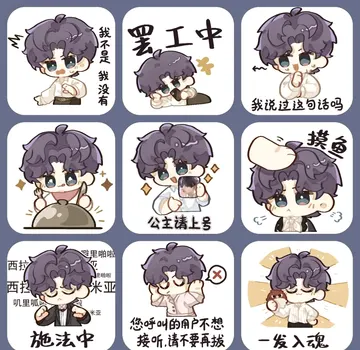
还可以用这些



常见问题
PPT和Word插入emoji的方法一样吗?
一样。两个软件都支持系统表情面板(Win + . 或 Control + Command + 空格)和复制粘贴,插入图片的路径也都在“插入”选项卡里。
如何在PowerPoint中插入emoji?
把光标放到文本框里,Windows按 Win + . ,Mac按 Control + Command + 空格,从面板里选表情即可。也可以从别处复制emoji再粘贴进来。
PPT怎么打表情符号但显示成方块?
通常是字体不支持。选中该段文字,把字体换成 Segoe UI Emoji 或系统默认字体,emoji 就能正常显示。
PPT里能插入动态表情包吗?
可以。WPS演示和PowerPoint都支持插入GIF图片,在“插入 → 图片”里选择GIF文件,放映时它会自动播放动画。
PPT里用网上的表情包要注意什么?
大多数网络表情包版权归原作者,只适合个人聊天和内部使用,对外商业演示要谨慎。需要商用请选开放授权素材,或自己生成。